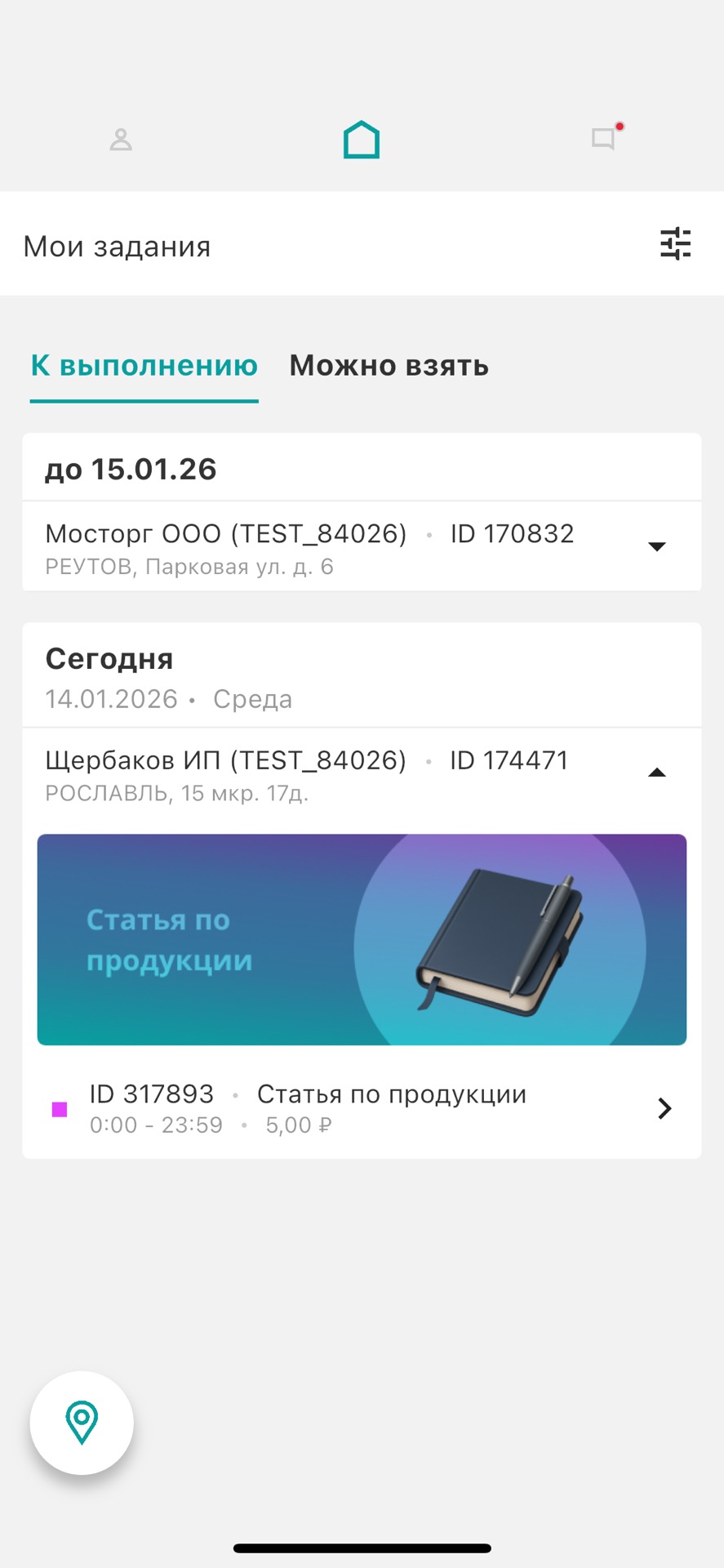
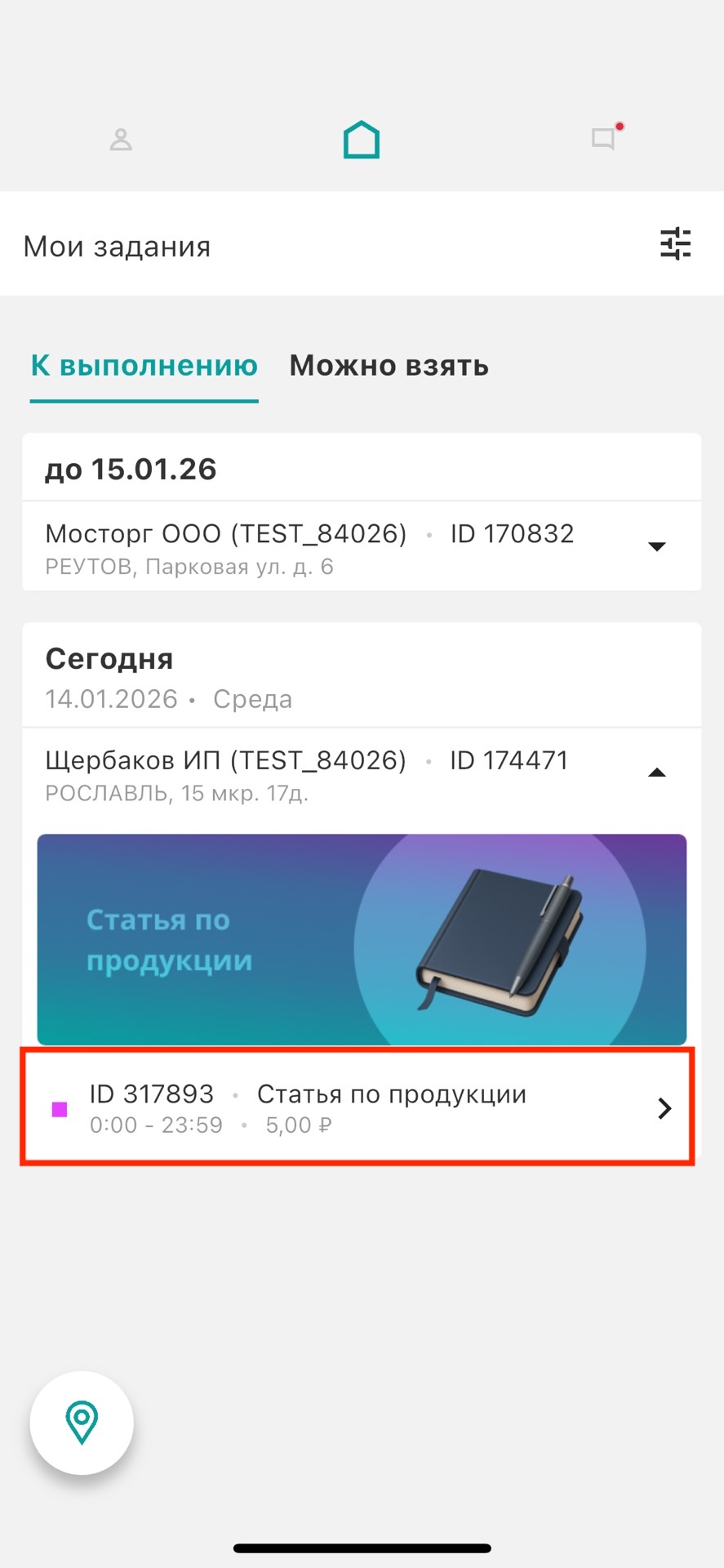
По умолчанию задания сгруппированы по дням и геоточкам внутри дней.
Для перехода к экрану фильтрации заданий необходимо нажать соответствующую кнопку в верхнем правом углу экрана.
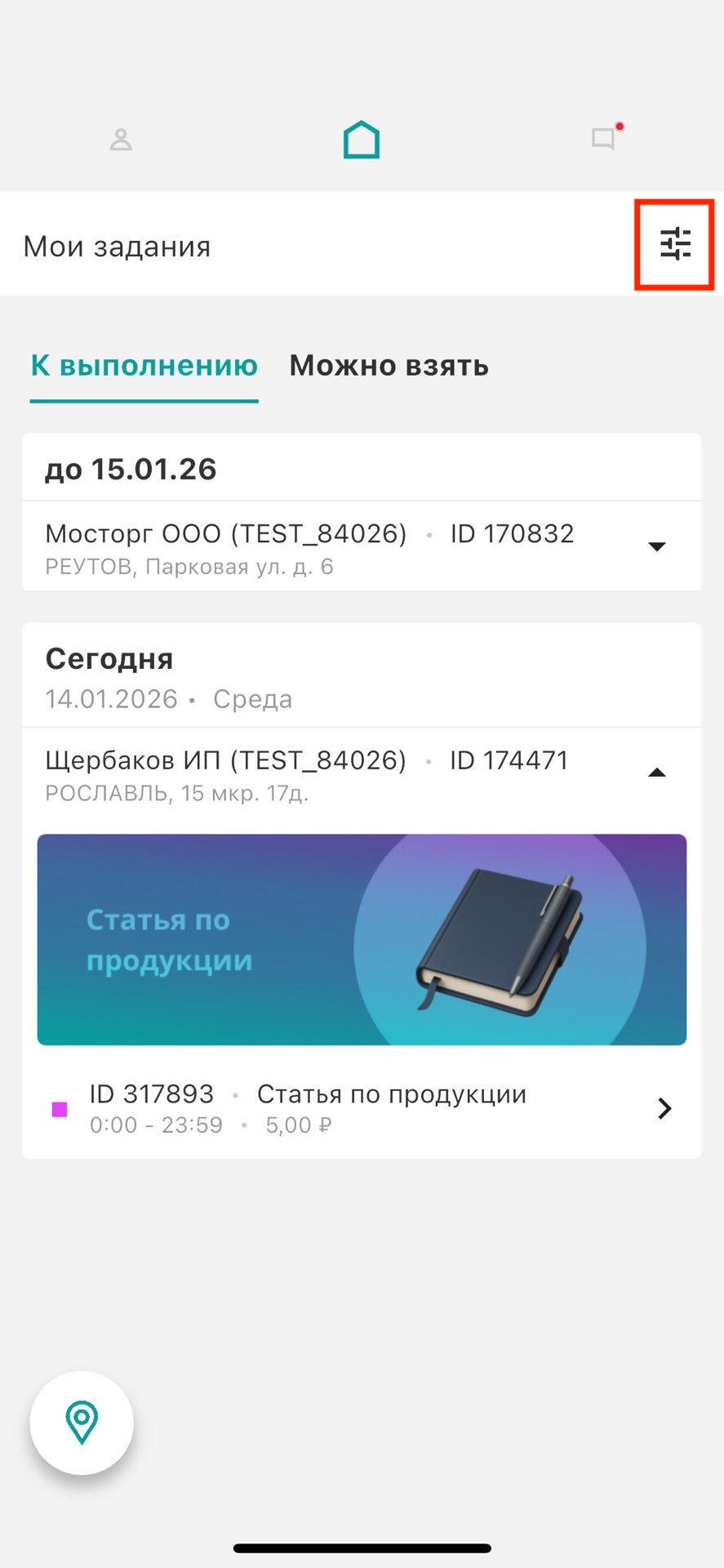
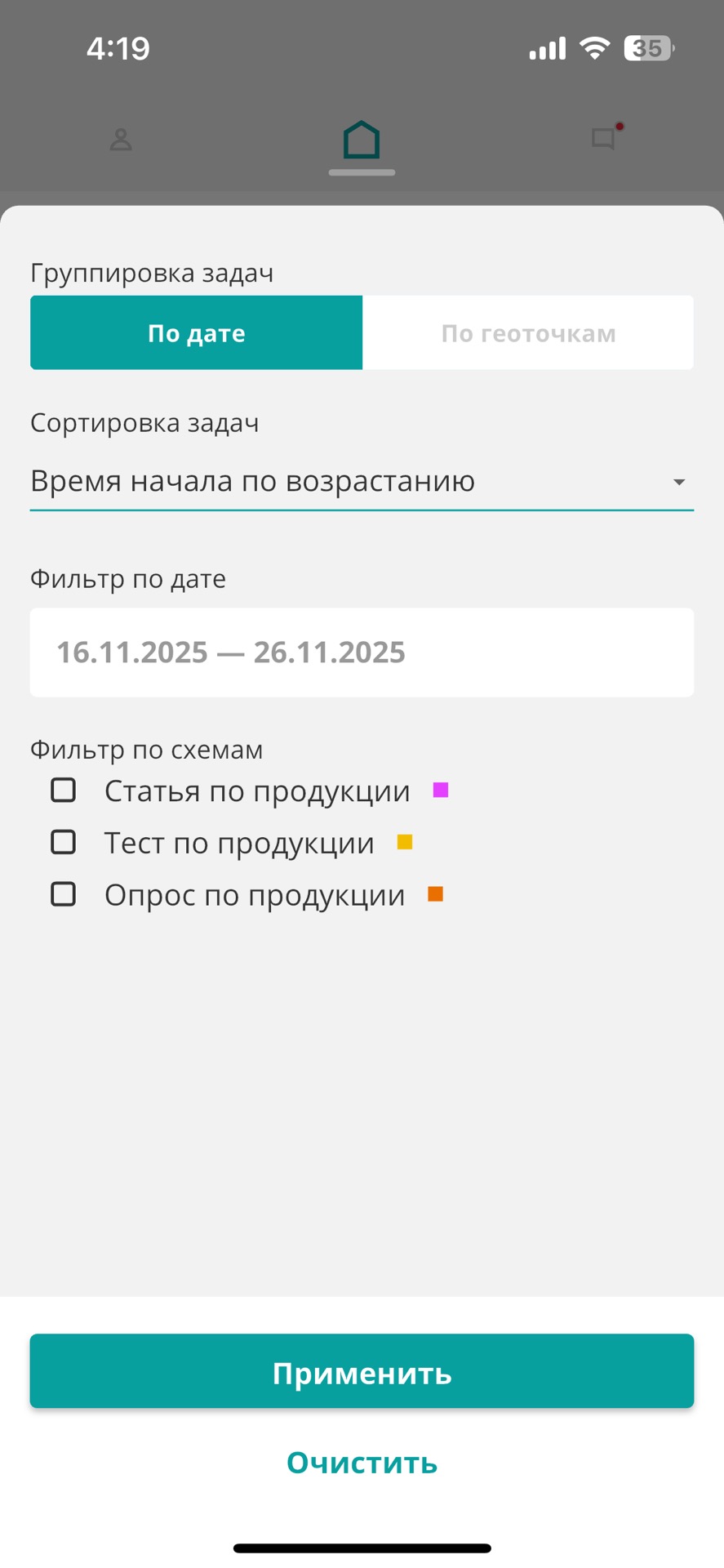
Задания могут быть сгруппированы двумя способами:
-
По дате (как было показано на скриншотах выше). Задания будут сгруппированы по дням, а внутри дней по геоточкам.
-
По геоточкам. Задания будут сгруппированы по геоточкам, а внутри геоточек по дням.
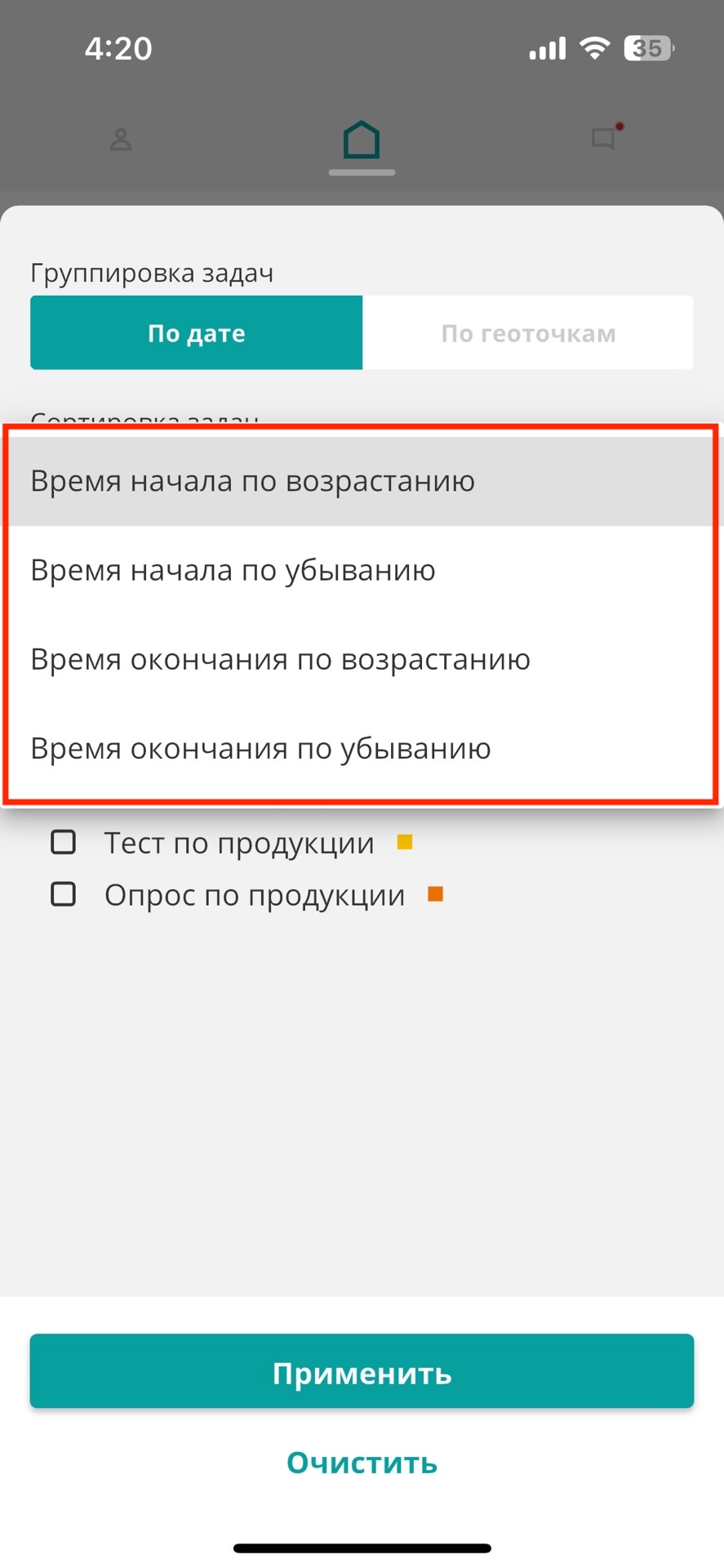
Сортировать задачи в рамках дня или геоточки можно следующим образом:
-
Время начала заданий по возрастанию.
-
Время начала заданий по убыванию.
-
Время окончания заданий по возрастанию.
-
Время окончания заданий по убыванию.
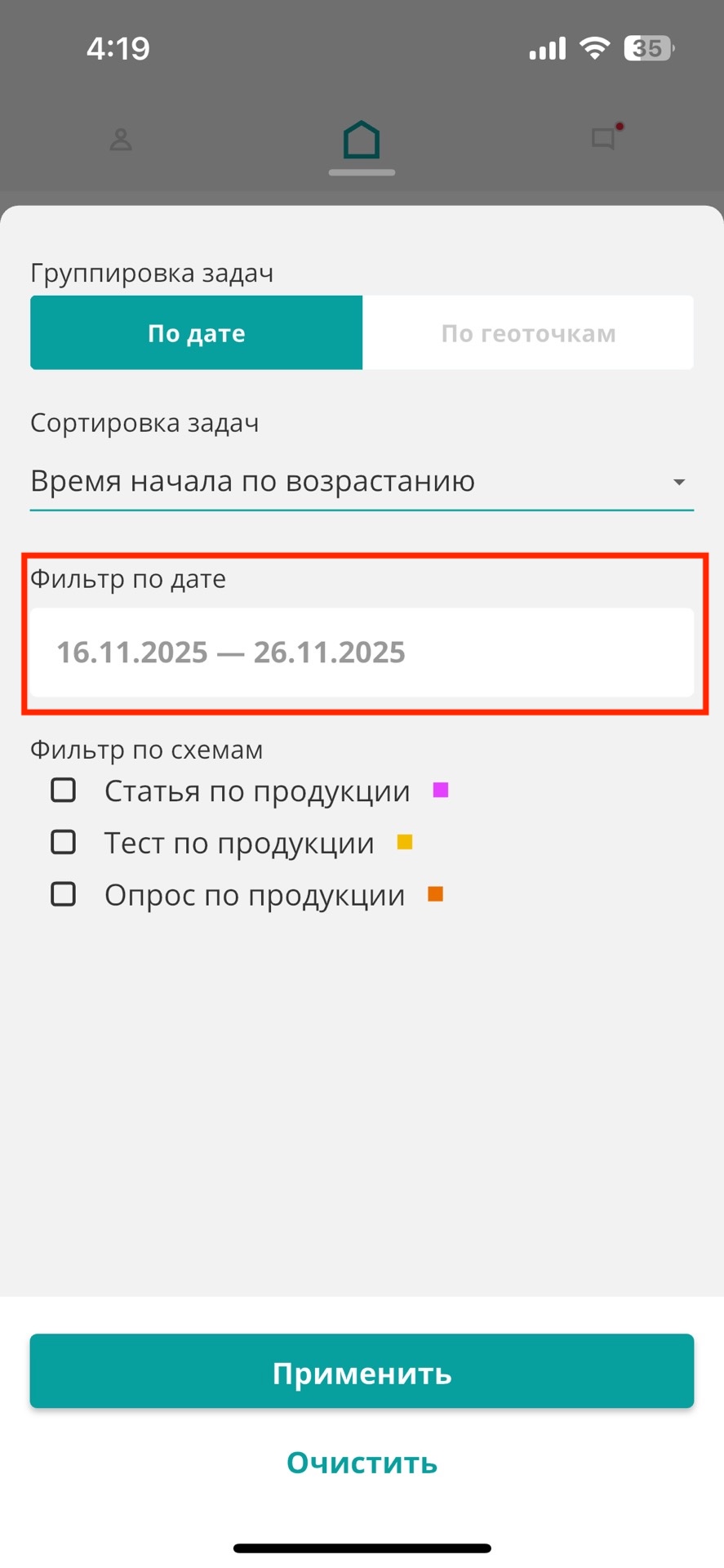
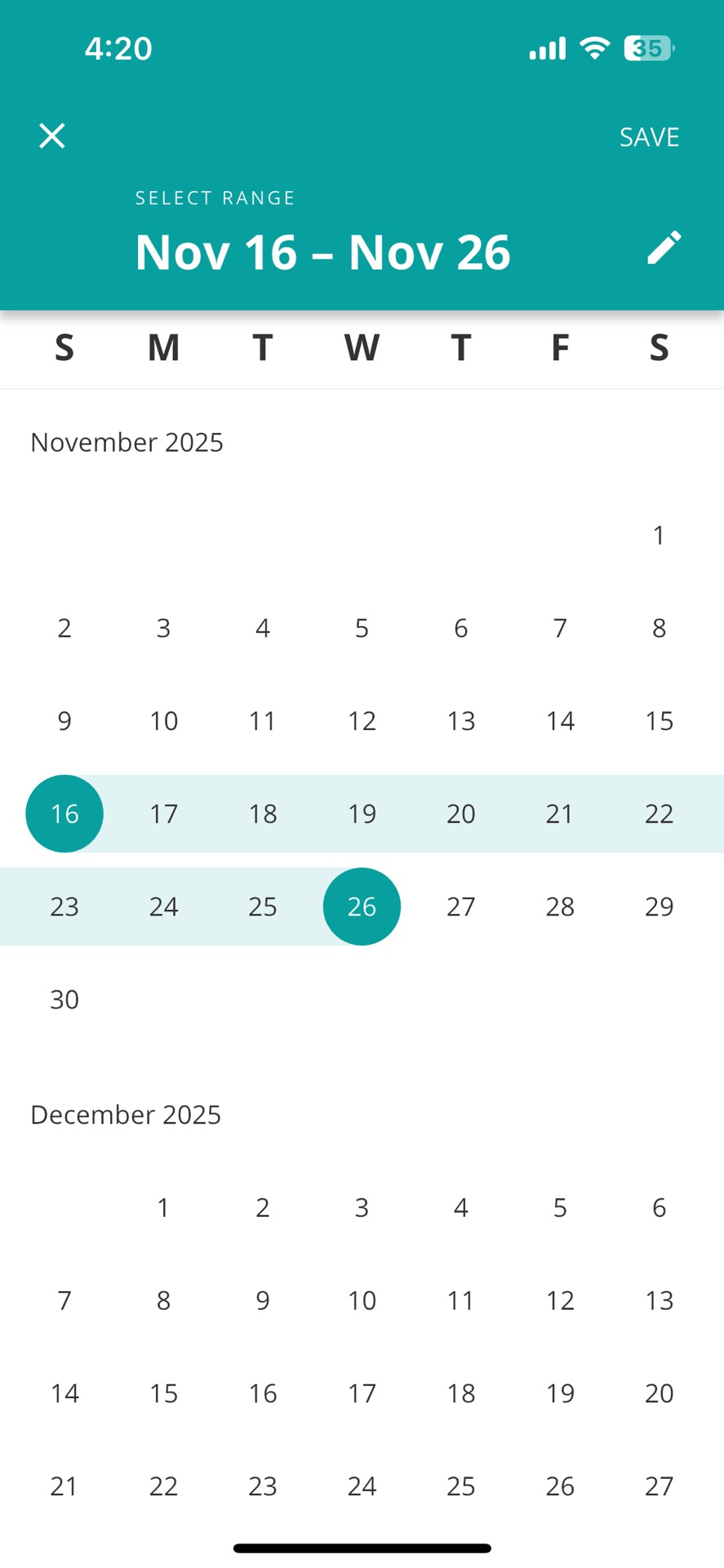
Также доступен фильтр заданий по дате. Чтобы открыть календарь с выбором периода необходимо тапнуть на поле с датой.
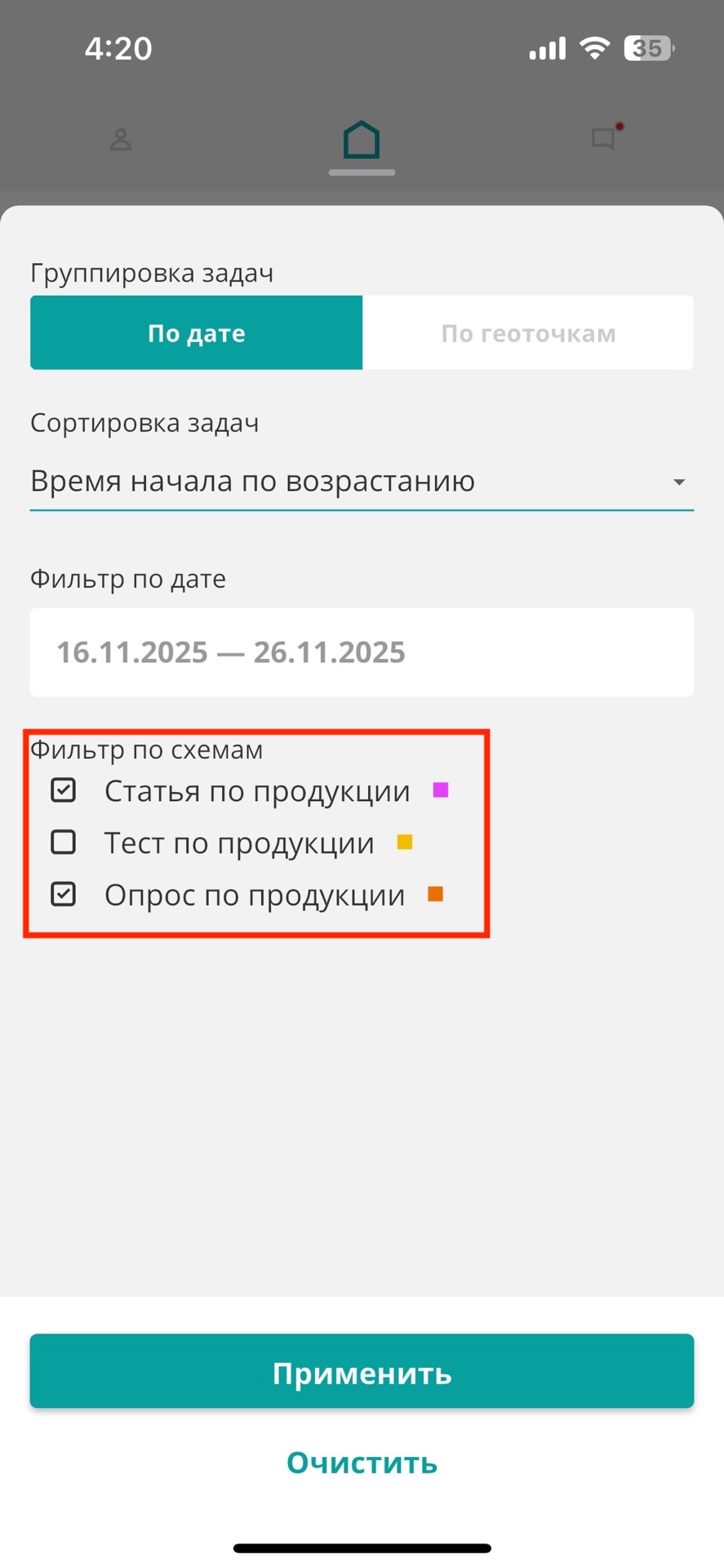
Также есть возможность фильтровать задания по схеме работы.
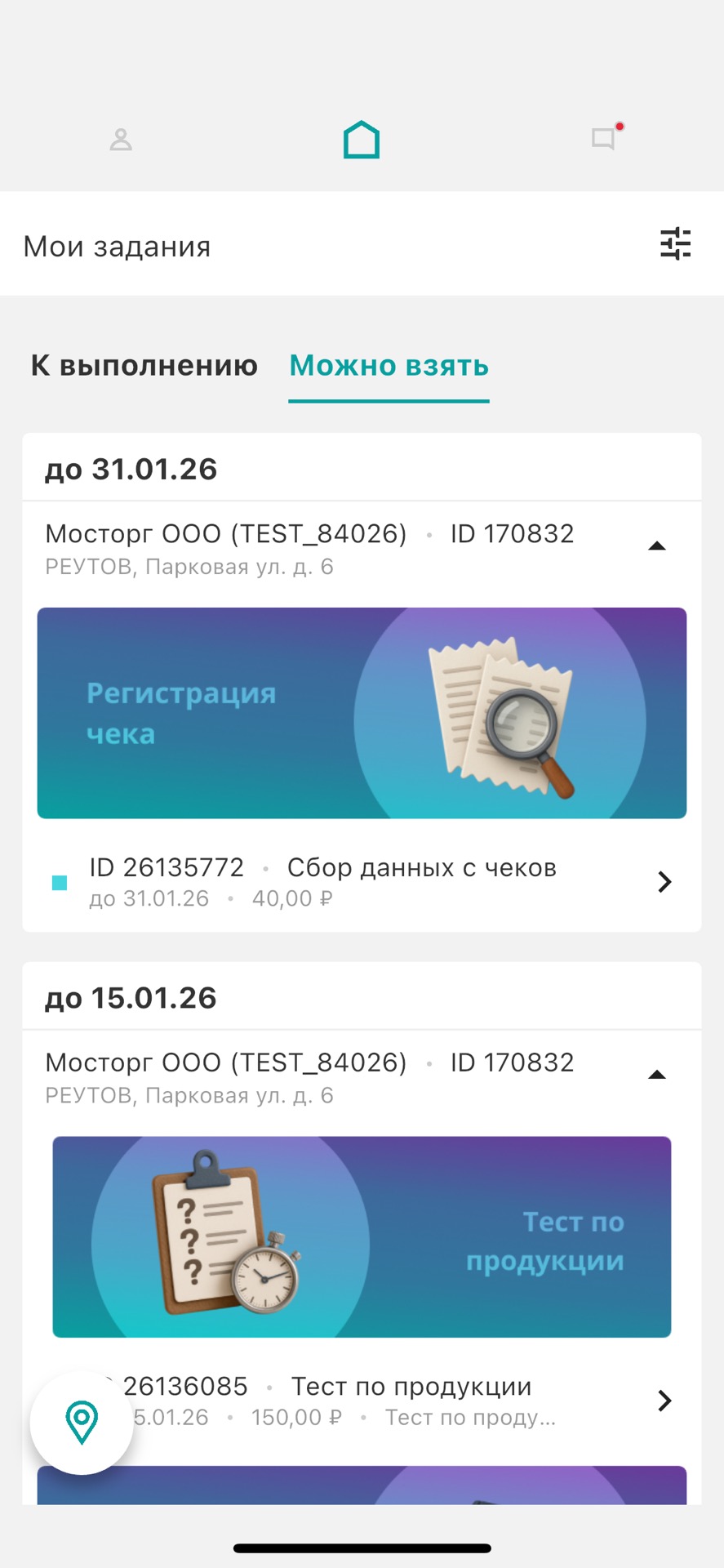
Задания доступные для саморезервации находятся на вкладке “Можно взять”.
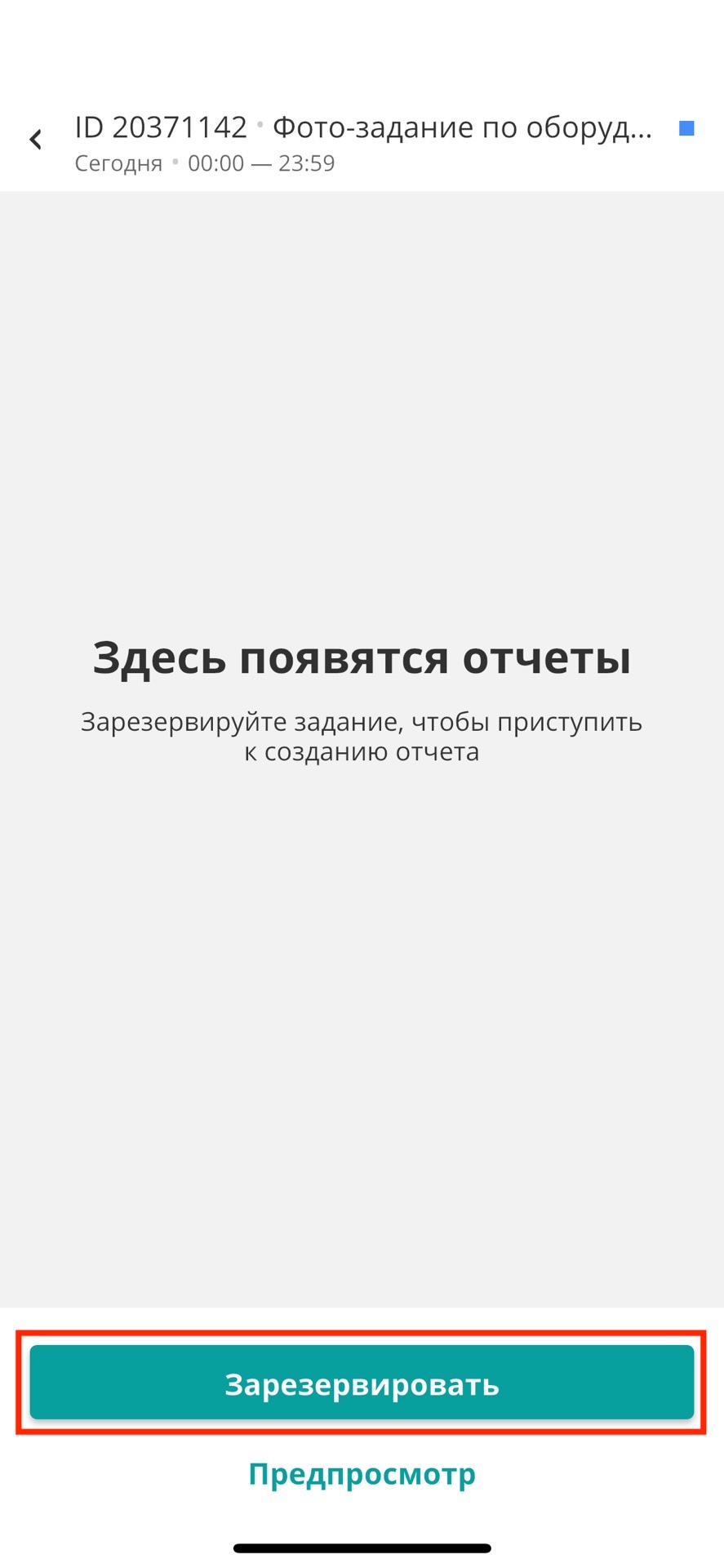
Для резервации задания необходимо тапнуть на задание и нажать “Зарезервировать”. После этого задание появится на вкладке “Задания”.
Для перехода на экран задания необходимо на него тапнуть.
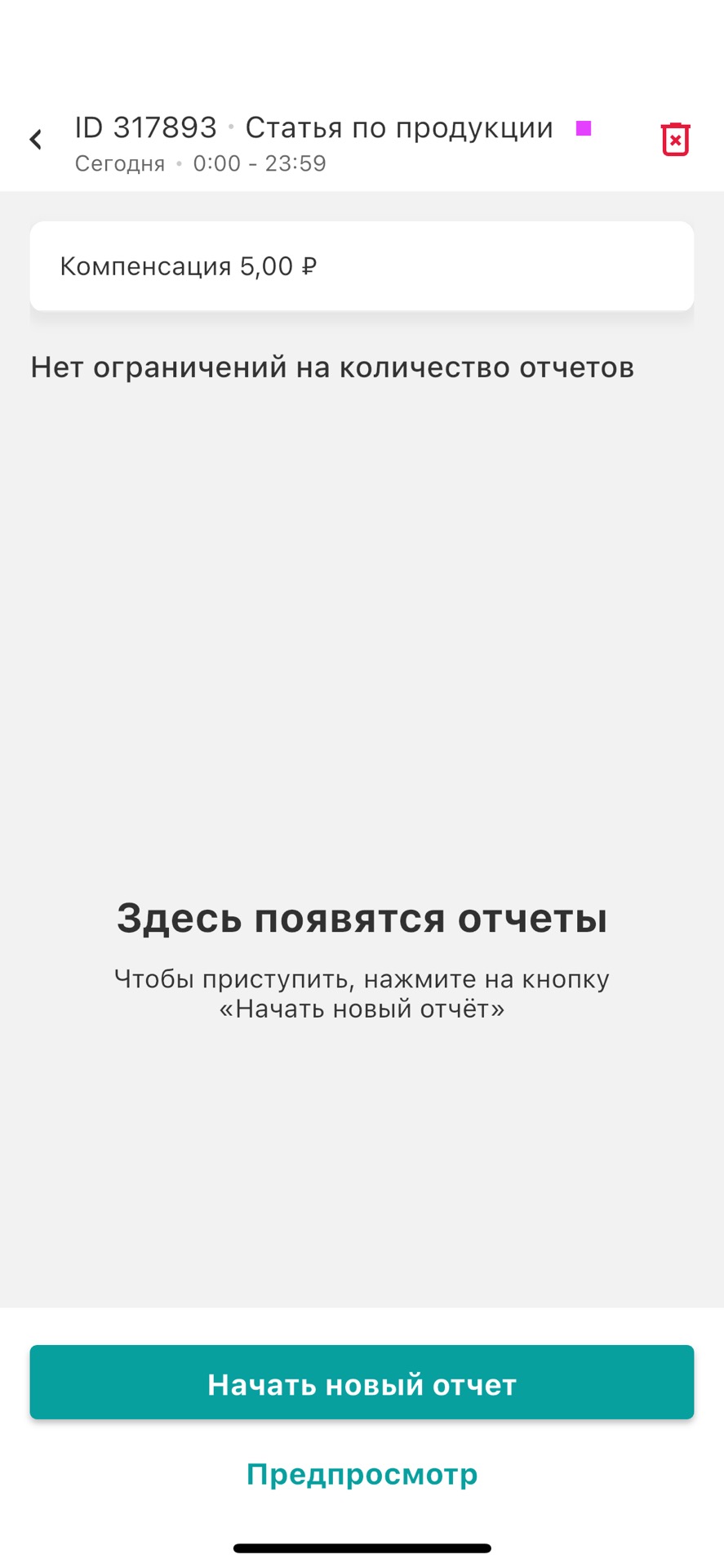
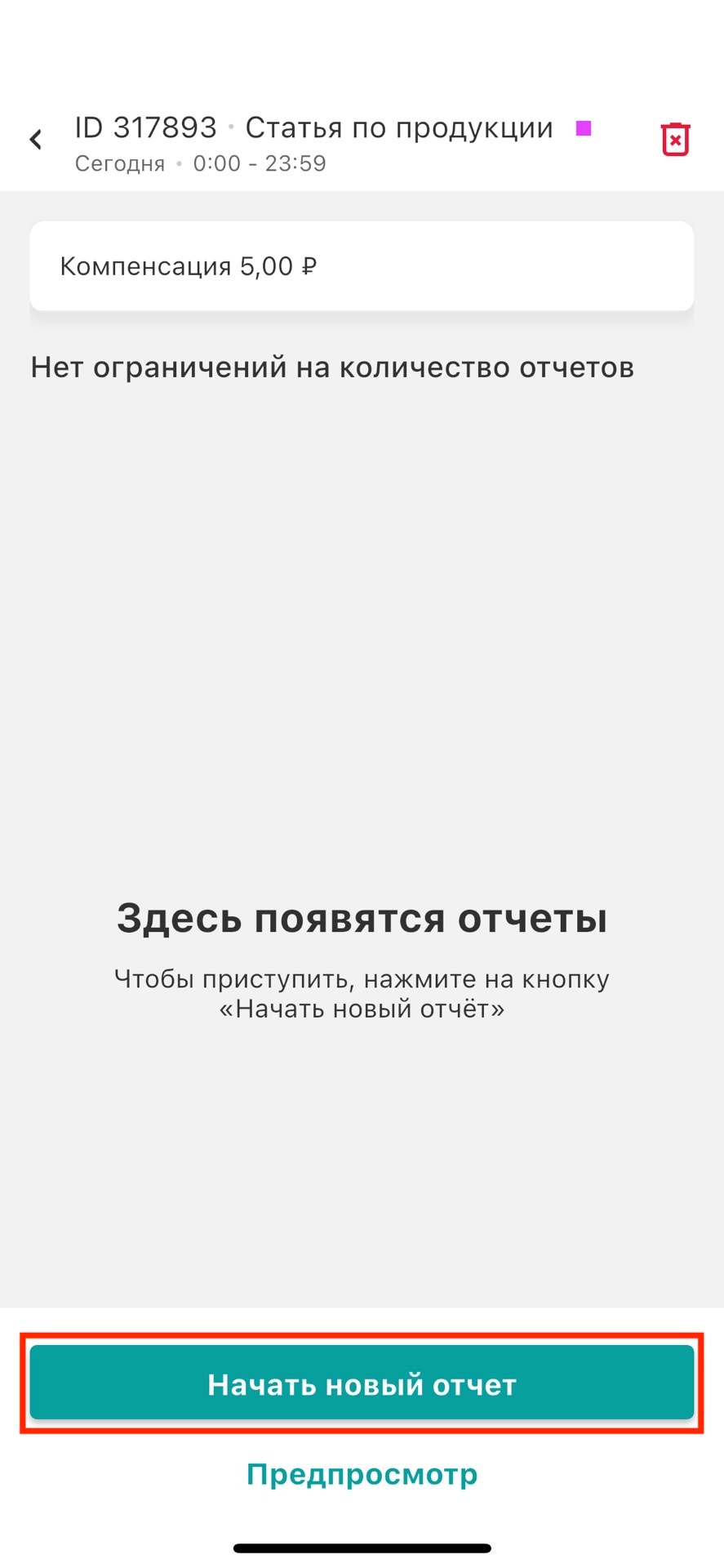
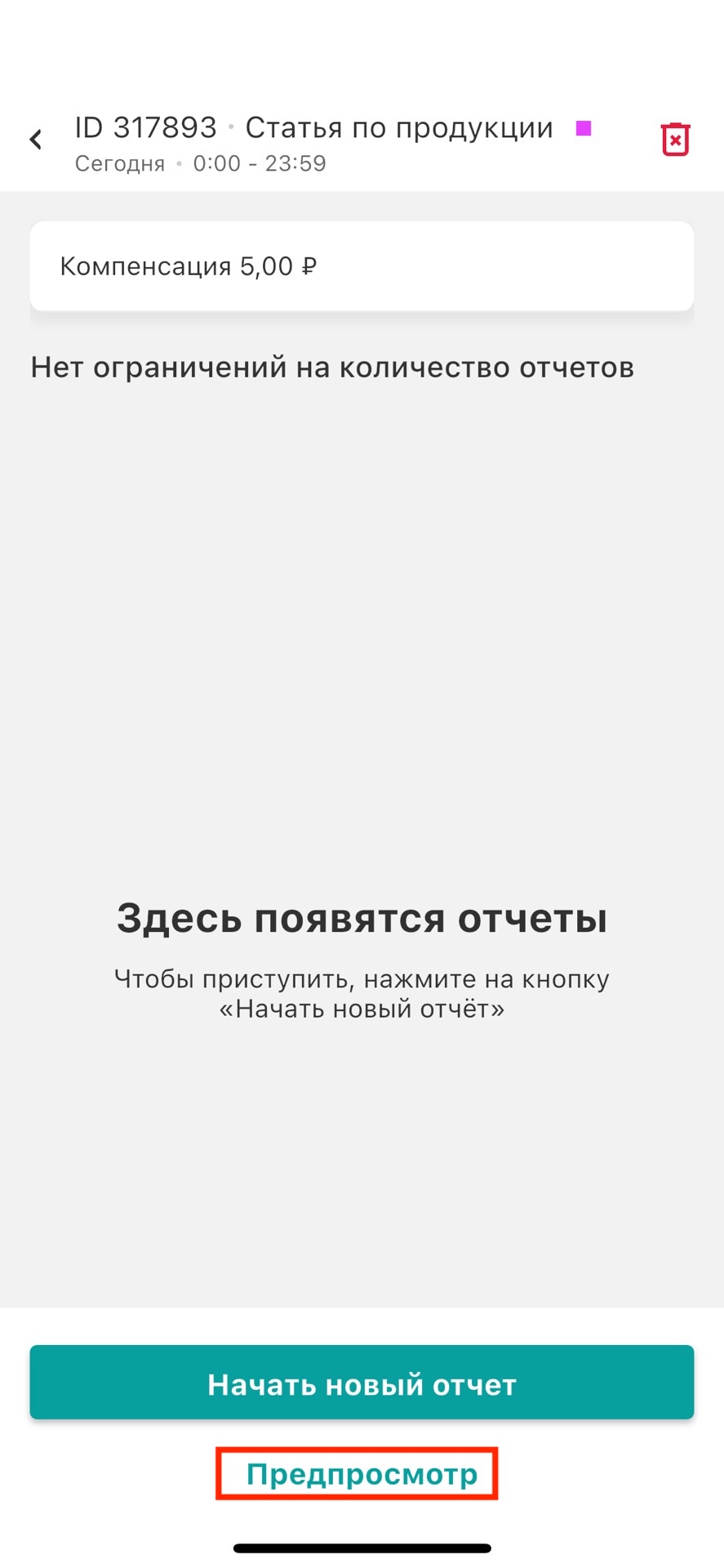
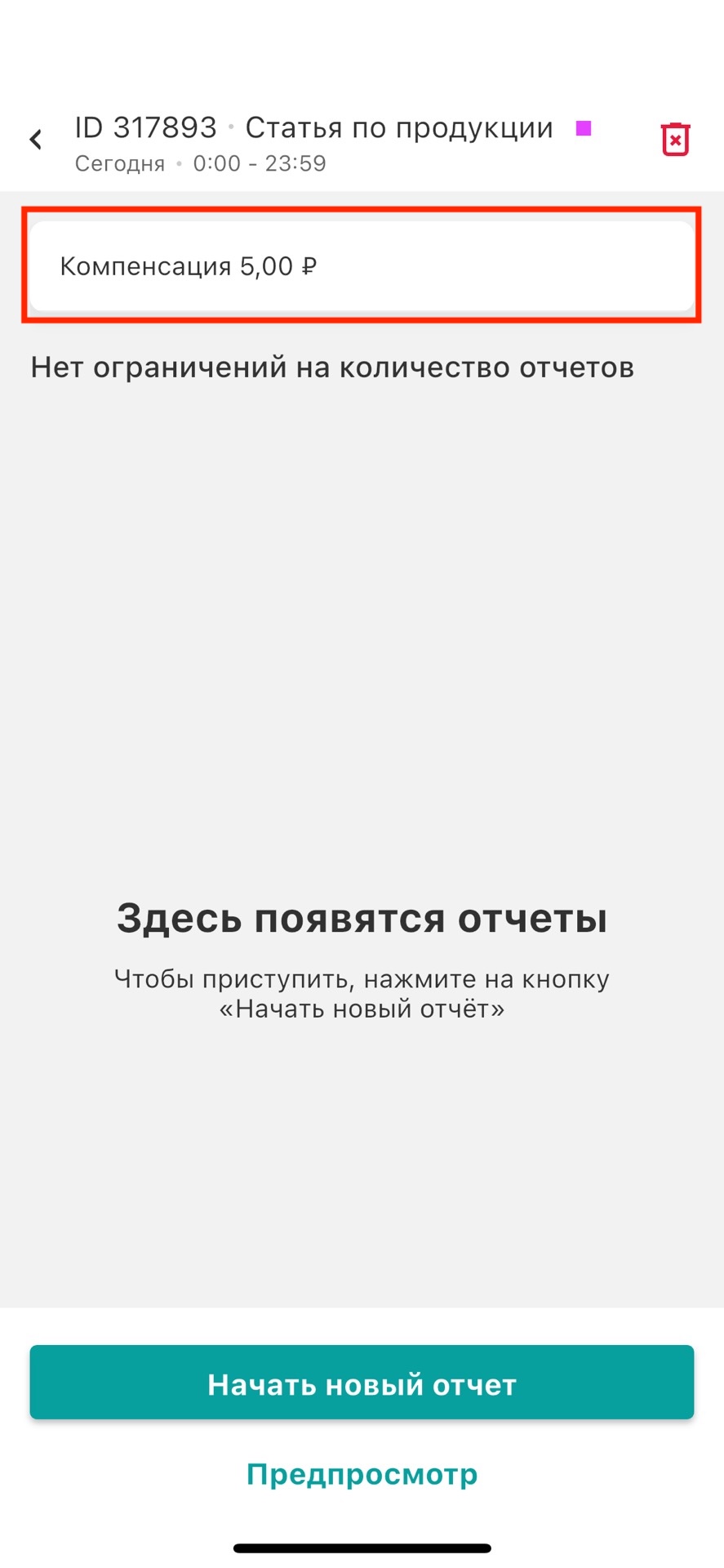
На экране задания можно начать новый отчет или открыть предпросмотр сценария работы, посмотреть компенсации и инструкцию по заданию, удалить задание из списка.