
Для начала авторизации нажмите кнопку “Войти”.
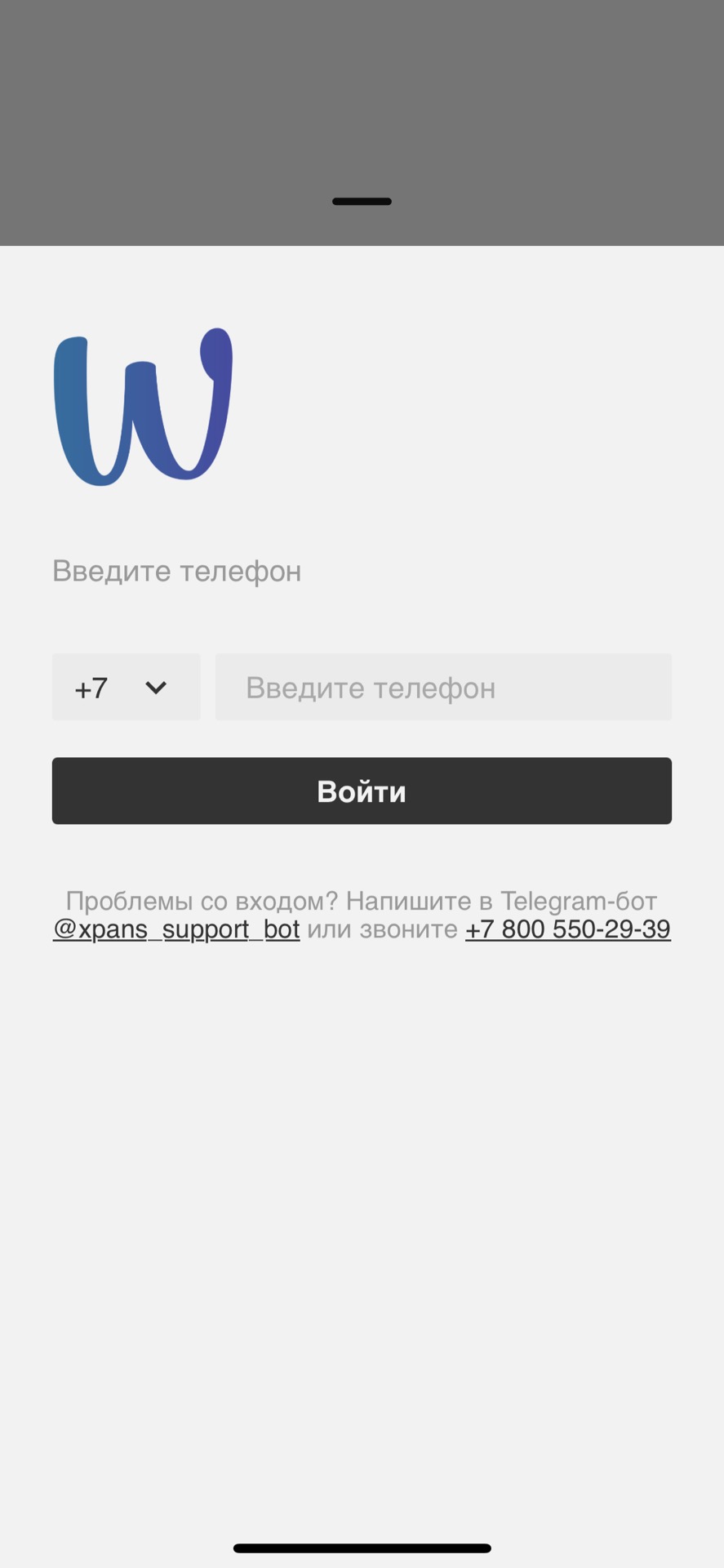
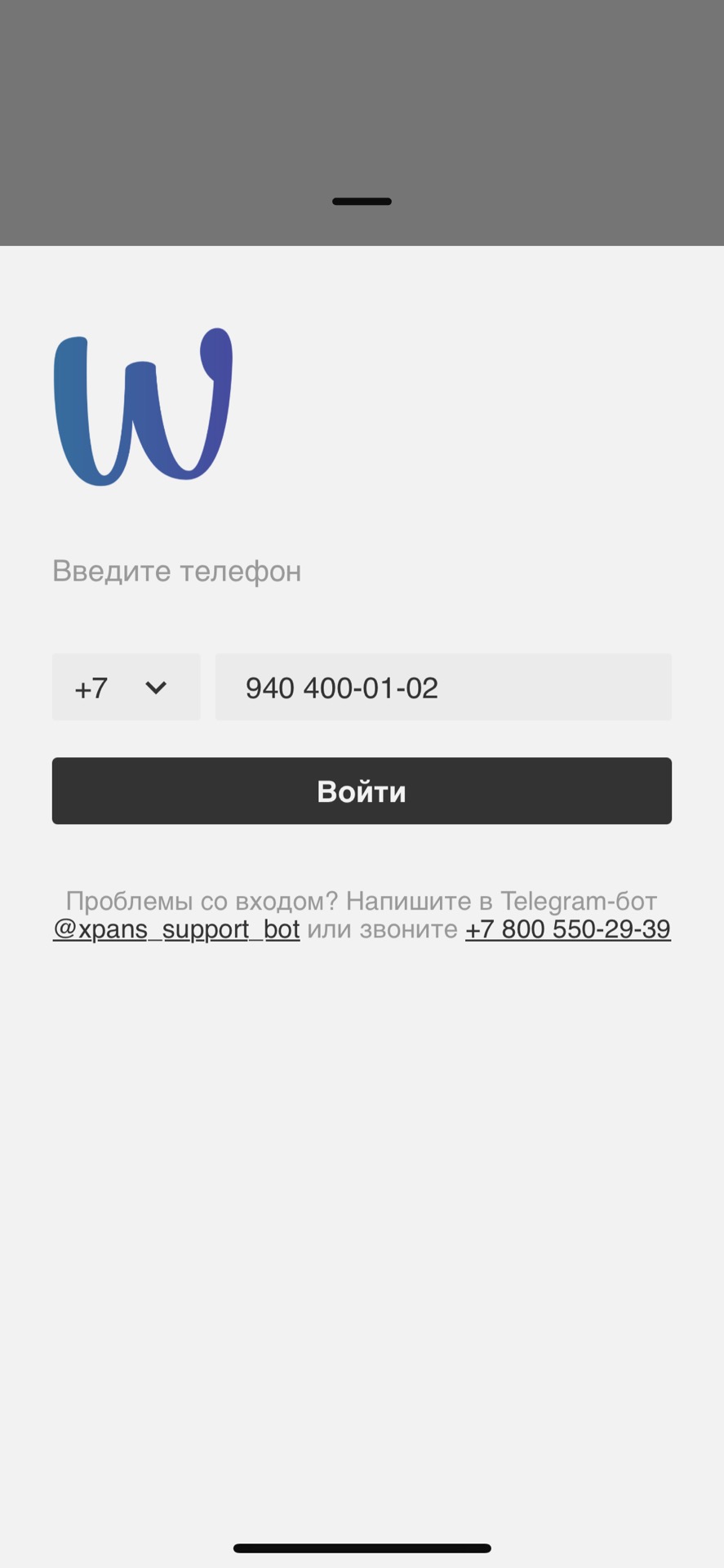
Далее введите номер телефона и нажмите кнопку “Войти”.
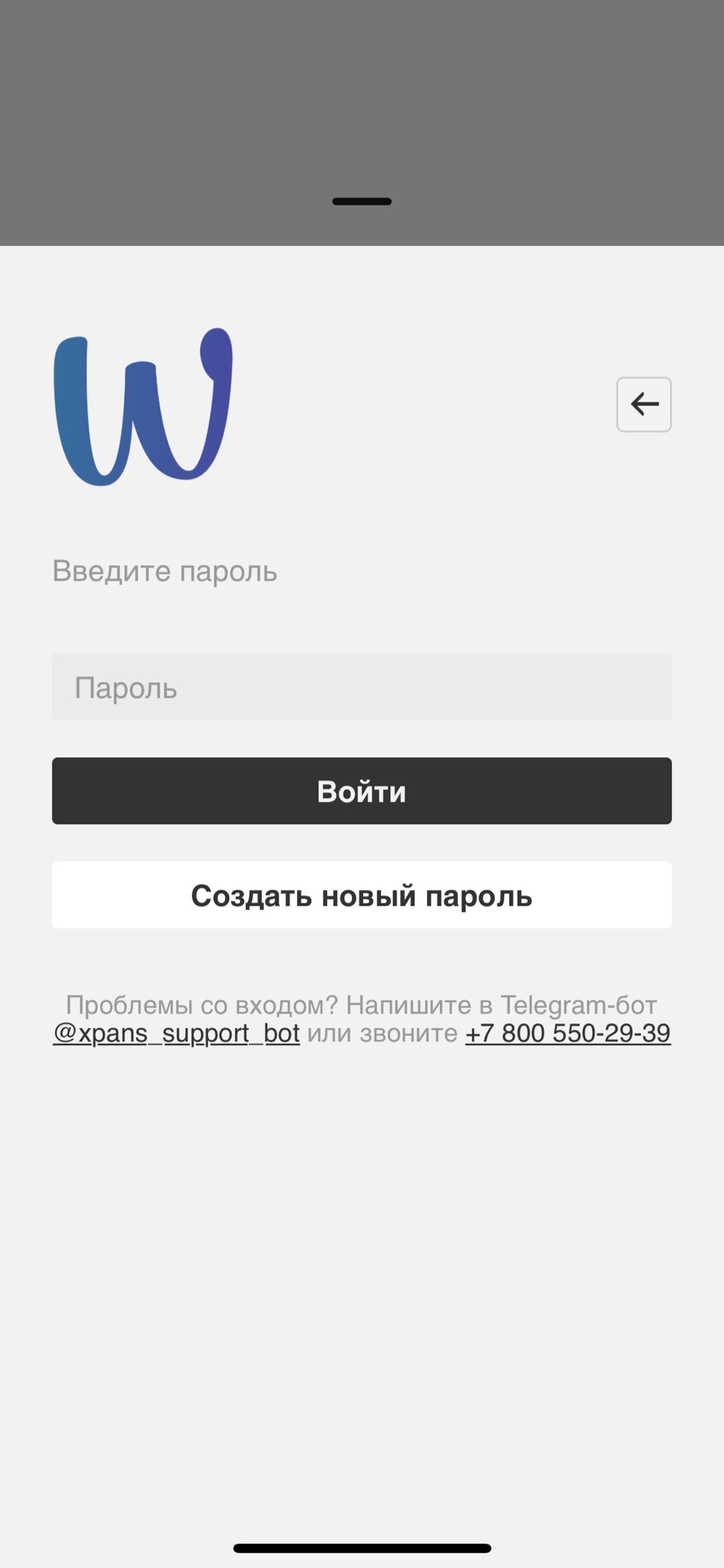
После нажатия кнопки “Войти” введите ваш пароль.
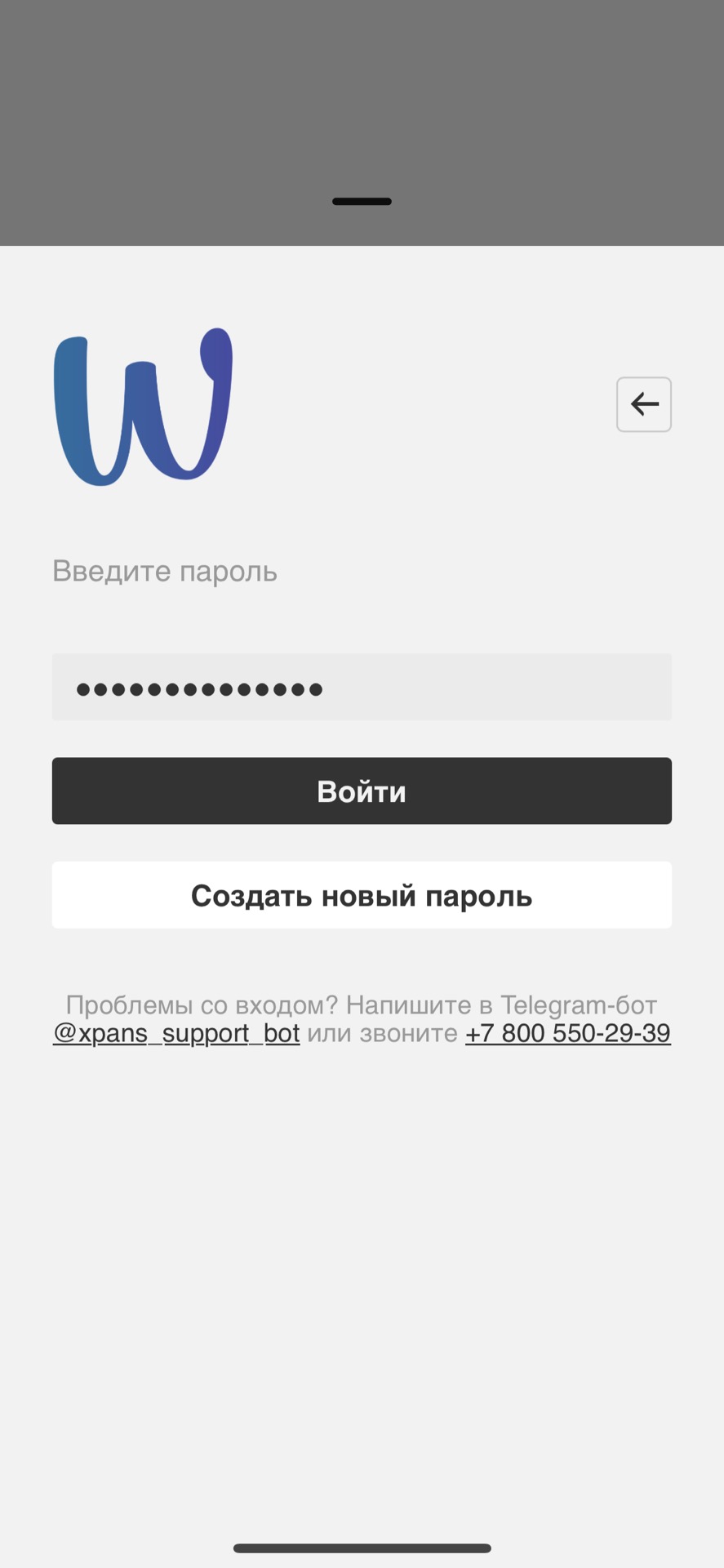
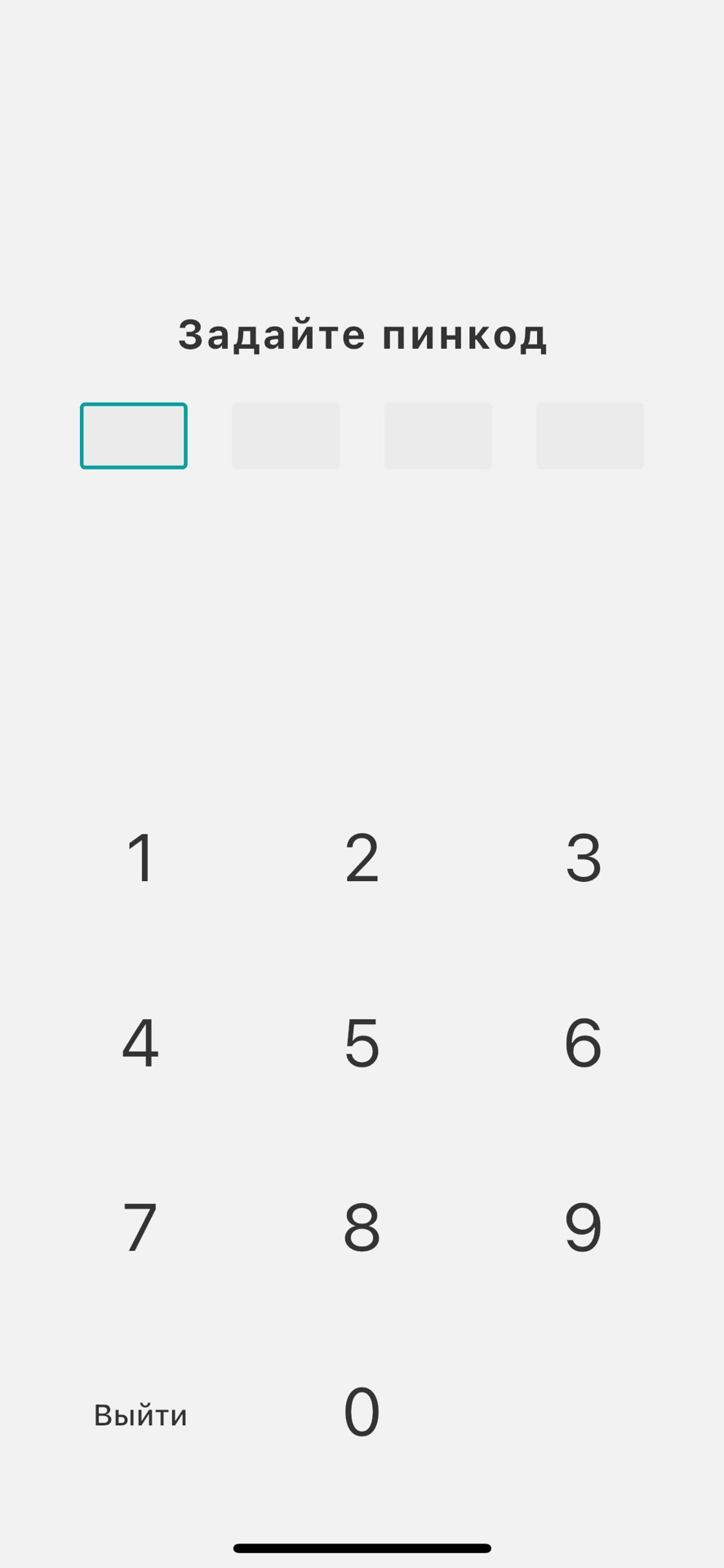
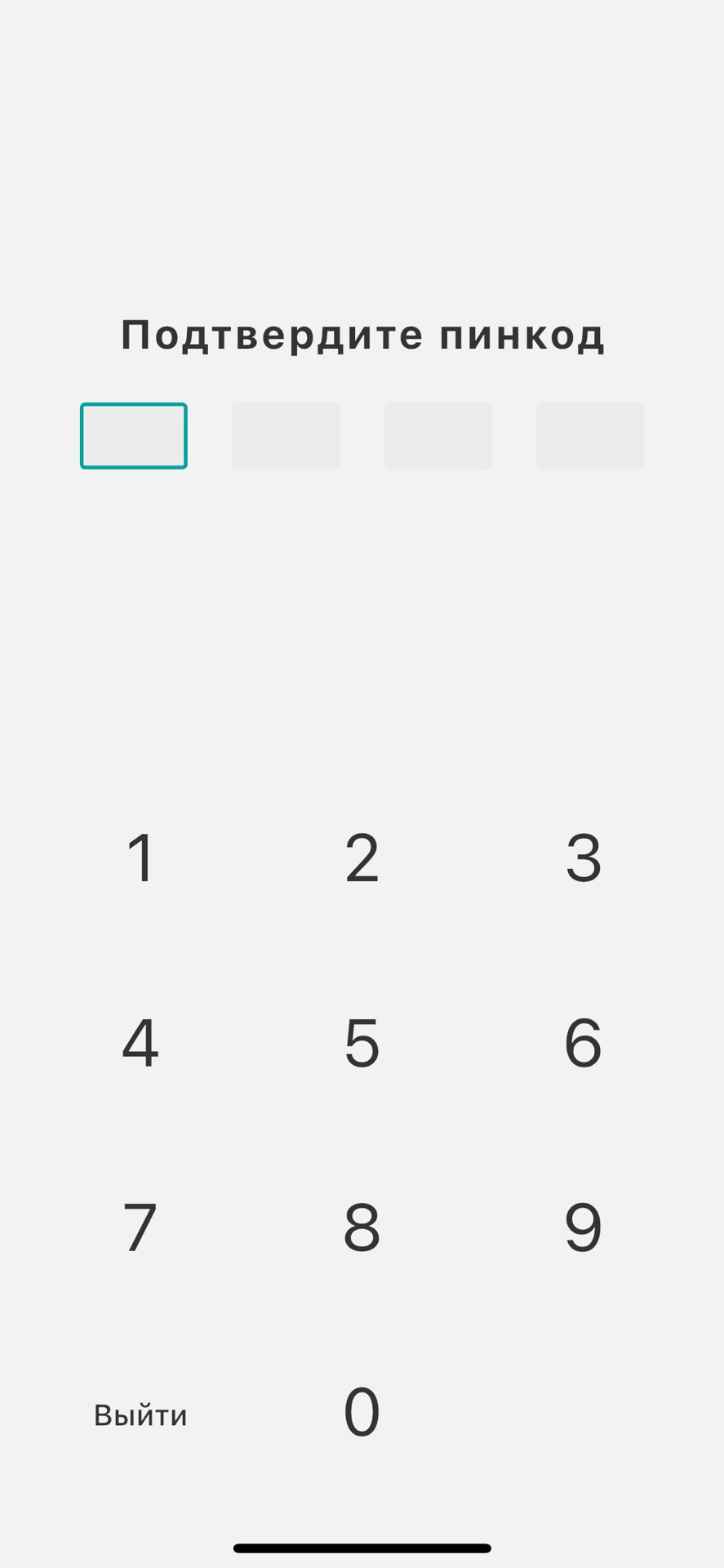
Если пароль введен верно, то вы авторизируетесь в приложении. После чего вам будет необходимо установить пин-код. Пин-код - быстрый способ входа в приложение. Вы сможете заходить в приложение по пин-коду пока активна сессия, если сессия истечет (по времени, после выхода из аккаунта и тд.) необходимо снова авторизоваться в приложении по паролю и установить пин-код.
Если пароль введен неверно, вы получите ошибку “Неверный логин или пароль”. После 3 попыток ввода пароля вы будете перенаправлены на экран создания пароля.
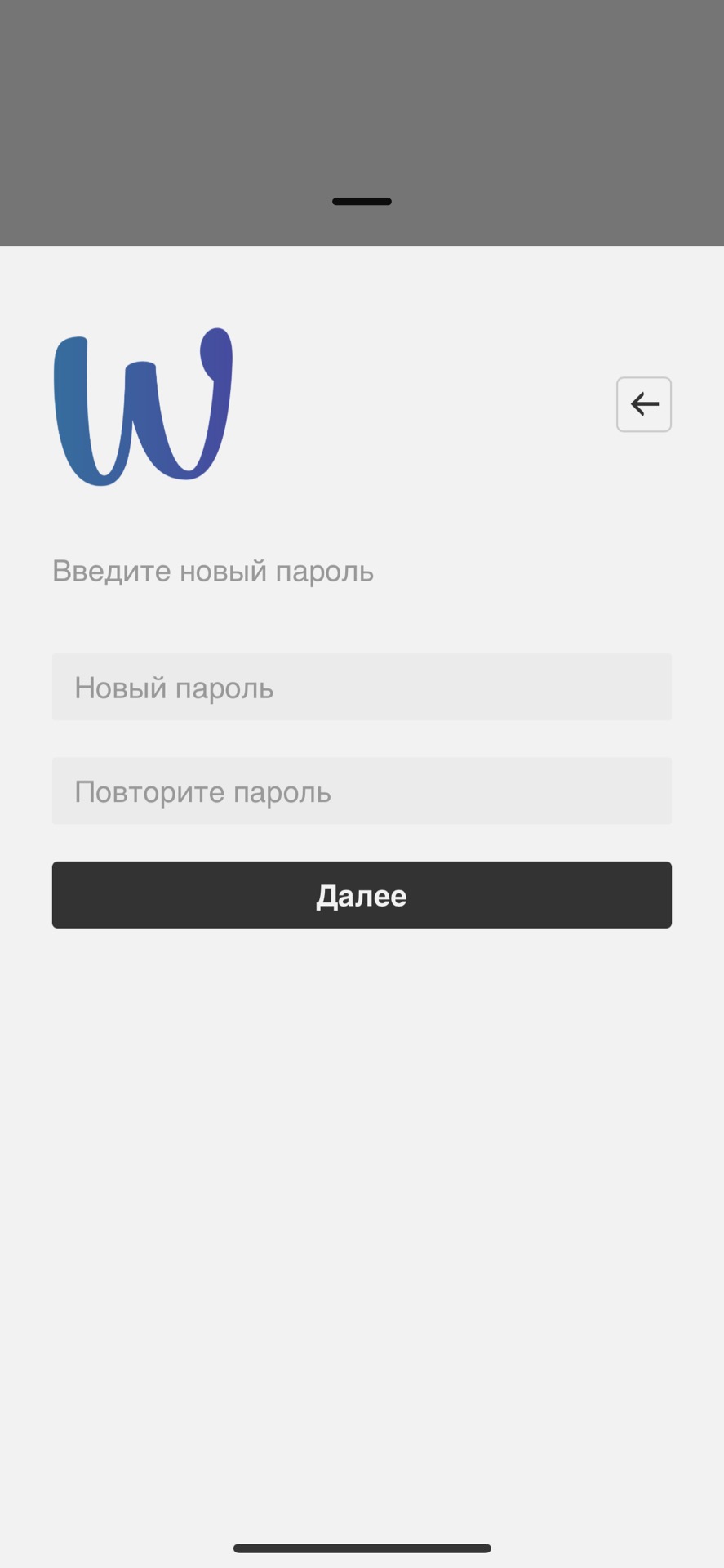
Если вы авторизируетесь впервые или хотите сменить пароль, то нажмите кнопку “Создать новый пароль“ на экране ввода пароля.
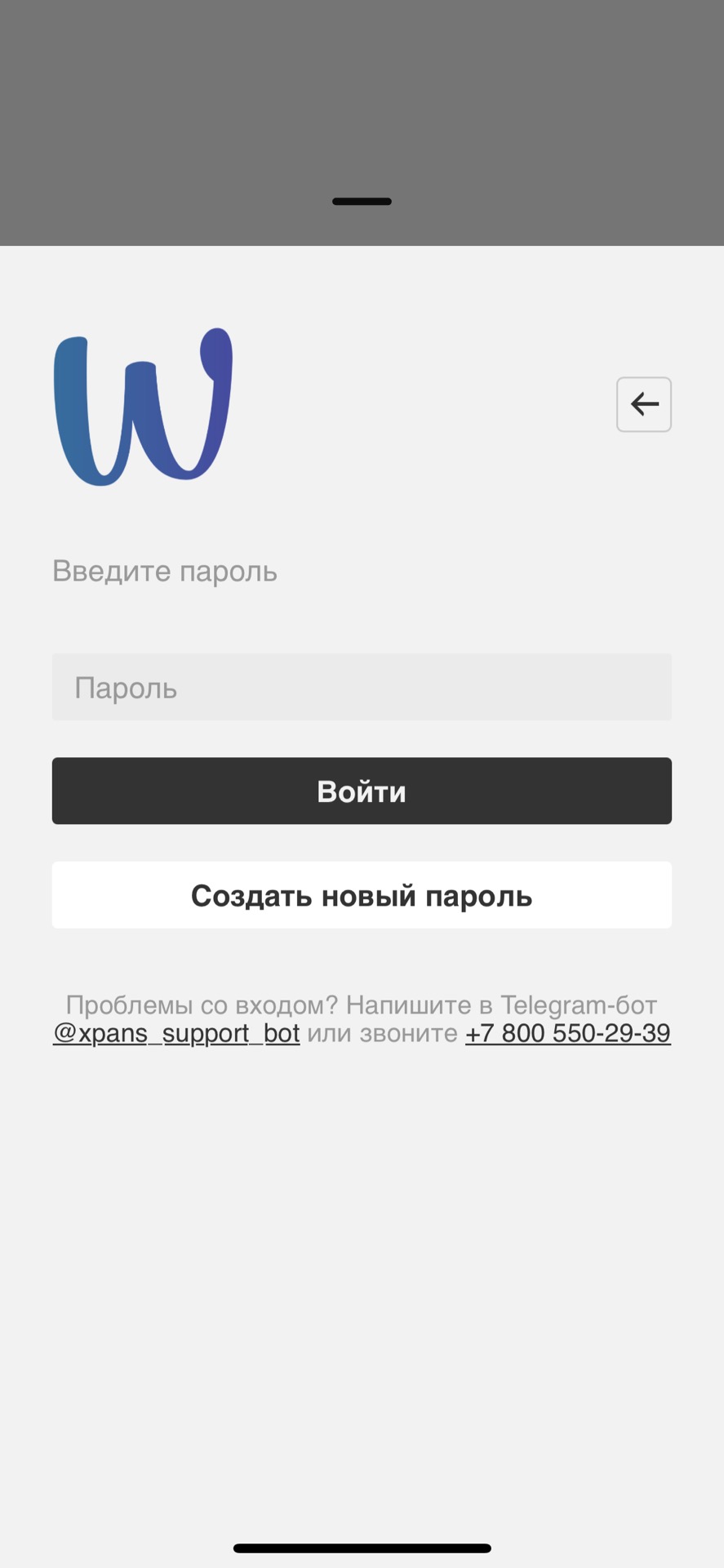
На экране создания пароля вам необходимо ввести код из сообщения, которое будет отправлено на ваш номер телефона.
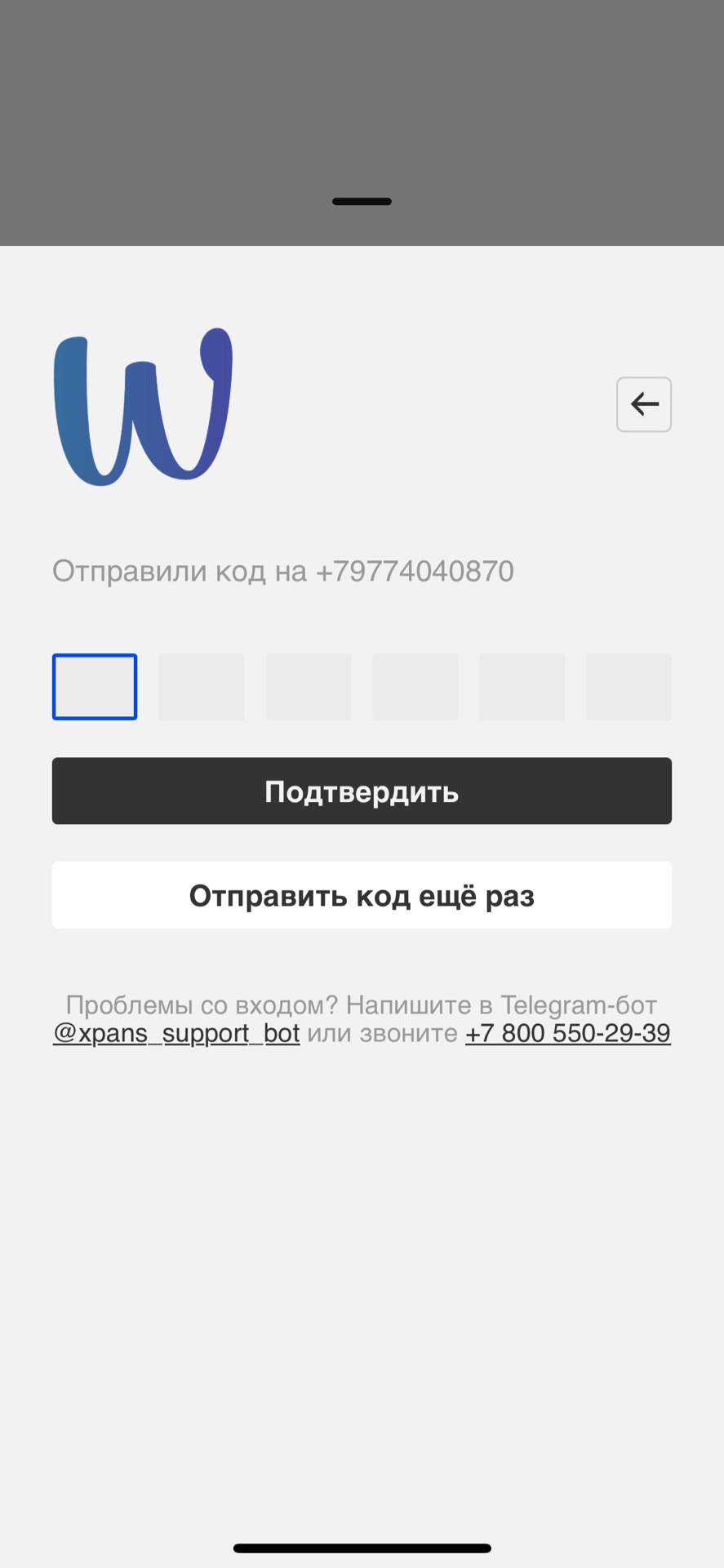
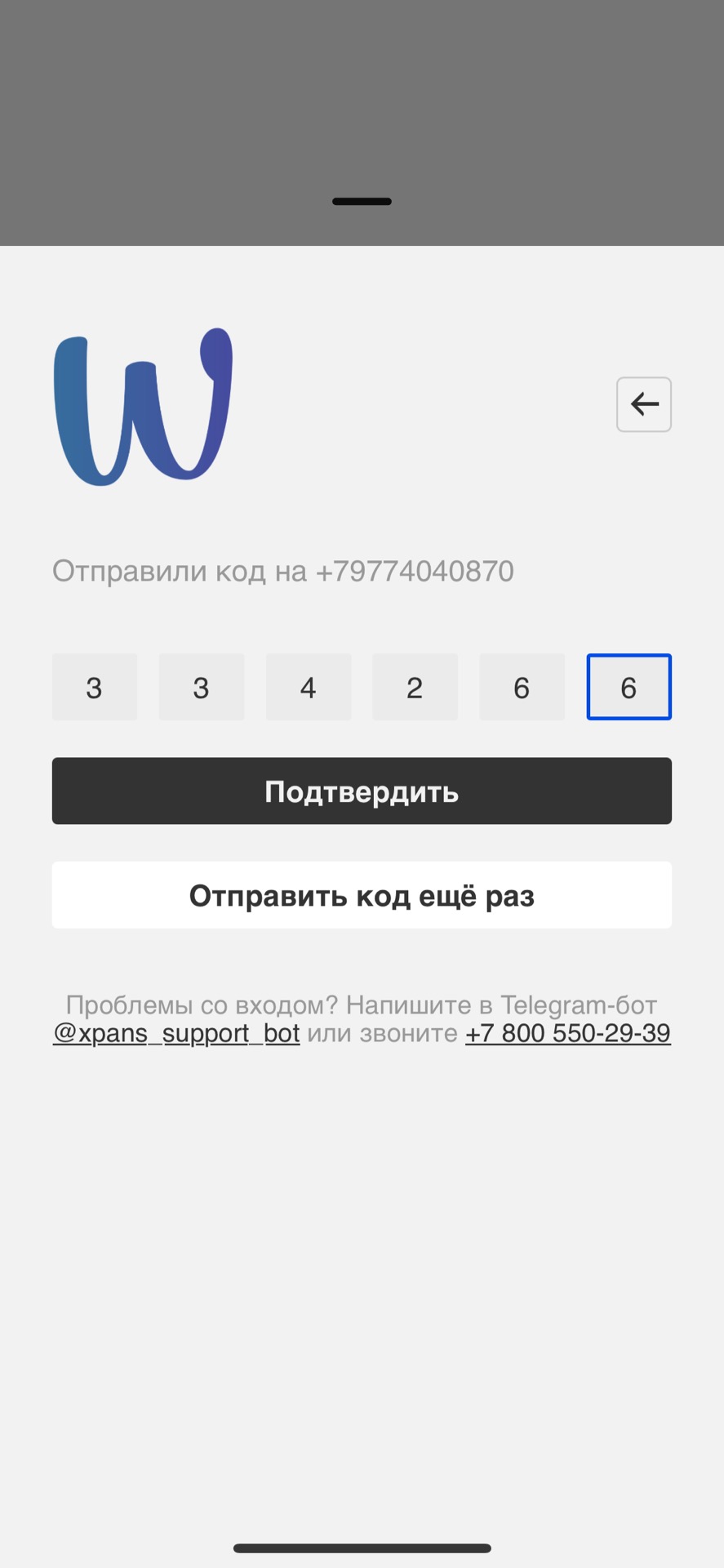
После ввода кода из смс вы сможете создать новый пароль.